- はじめに
- フローの目的
- 今回解説したいこと
- フローの使用イメージ
- フロー図
- ステップごとの解説は解説編で行います
- このソリューションをGitHubで公開しました。(再掲)
- 【追記】「解説編その1」を投稿しました
掲題の開発物一式をGitHubで公開しました。下記リンク先からダウンロードしてください。この開発物一式に含まれているものは下記の通りです。
- SharePointリスト作成用CSV(スキーマを含む)_緊急連絡先台帳.csv
- Microsoft Formsのテンプレート用URL.txt
- Power Platform ソリューション
- Power Automate クラウドフロー
- 01_回答依頼メールを一括送信
- 02_フォームの回答を台帳に反映
- 03_変数用フロー
- 環境変数
- 変数_サイト
- 変数_リスト_緊急連絡先台帳
- 変数_フォーム_緊急連絡先台帳
- 接続参照
- Microsoft Forms
- Office 365 Outlook
- Power Automate 管理
- SharePoint
- Power Automate クラウドフロー
はじめに
このサイトを見に来てくださっている皆さんは、SharePoint を使った台帳管理をこれまで一度は取り組まれたことがあると思います。
また、台帳管理の中でMicrosoft Forms や Power Automate を組み合わせて、業務の一部を自動化・効率化するという取り組みも多くの方が経験されていると思います。
たとえば―
- SharePoint 上のアイテムが更新されたら自動で通知メールを送る
- Microsoft Form の回答内容を SharePoint に自動で登録する
といった仕組みです。 今回は、私の「台帳管理のこんな自動化やってみました」という例をご紹介します。
今回ご紹介する内容は、先週土曜日(2025/10/18)にたなさん主催の気ままに勉強会での登壇でお話させていただいた内容です。登壇では時間的に触れられなかった、フローのステップごとの解説を解説編で紐解いていきます。
フローの目的
目的
今回解説するフローの目的は台帳管理の効率化です。具体的には台帳上のデータを定期的に更新する仕組みを実現することです。
台帳管理とは
「台帳管理」とは業務やプロジェクトなどに関する情報を一元的に整理・管理する仕組みを表します。
今回使用する"台帳"
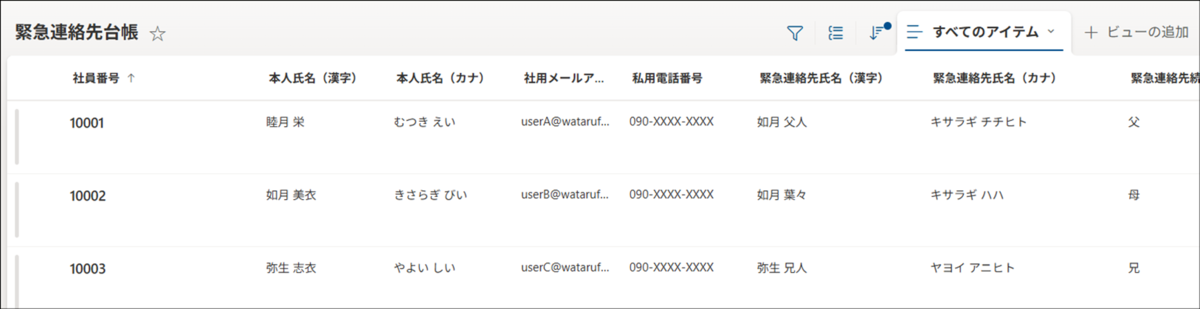
今回使用する台帳は「緊急連絡先台帳」です。緊急連絡先台帳とは災害・事故・システム障害などの緊急時に迅速に関係者へ連絡するための情報をまとめた台帳のことです。
今回解説したいこと
今回解説したいことは、台帳上のデータを定期的に更新する仕組みです。
緊急連絡先台帳は、一度作って終わりではなく、最新状態を維持することが必要です。
しかしながら、手動で依頼や修正を行うのは負担が大きく、更新漏れの原因にもなります。そこで今回は、Power Automate で定期的に情報提供依頼を自動送信し、 Microsoft Forms 経由で情報を回収するようにしました。これにより、台帳の鮮度を保ちながら、担当者の手間を減らすことができます。
以降のスライドでこの「台帳上のデータの定期的アップデート」を「台帳最新化」と呼びます。
フローの使用イメージ
今回のフローを使用する業務の流れについて解説します。
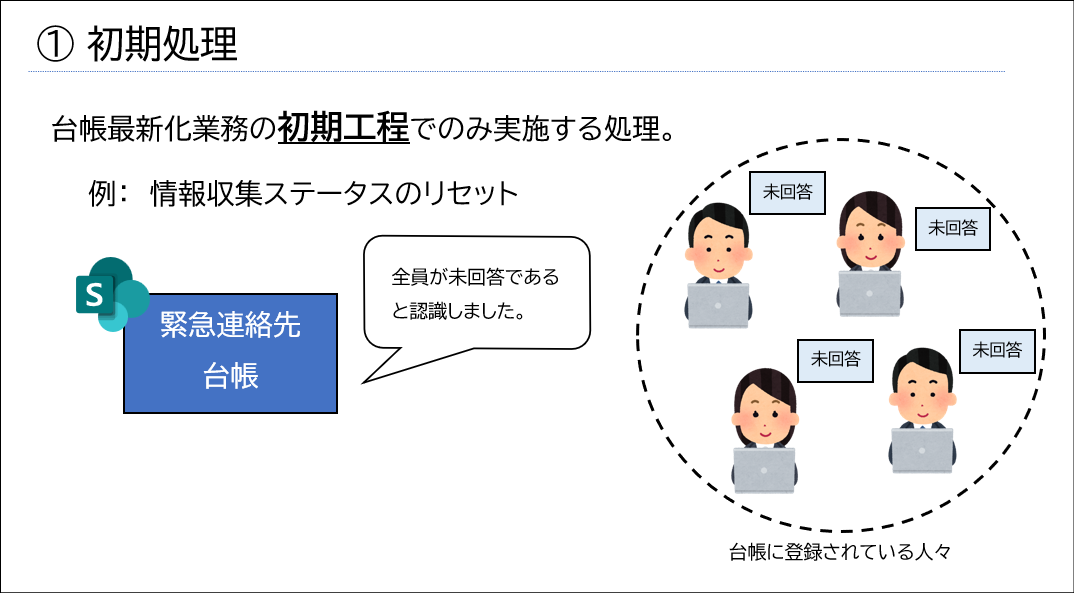
まずは初期処理です。これは台帳最新化業務における初期工程のみで実施する処理です。今回のフローでは台帳に登録されてい人々の回答状況をすべて「未回答」の状態にリセットする処理を初期処理として行っています。
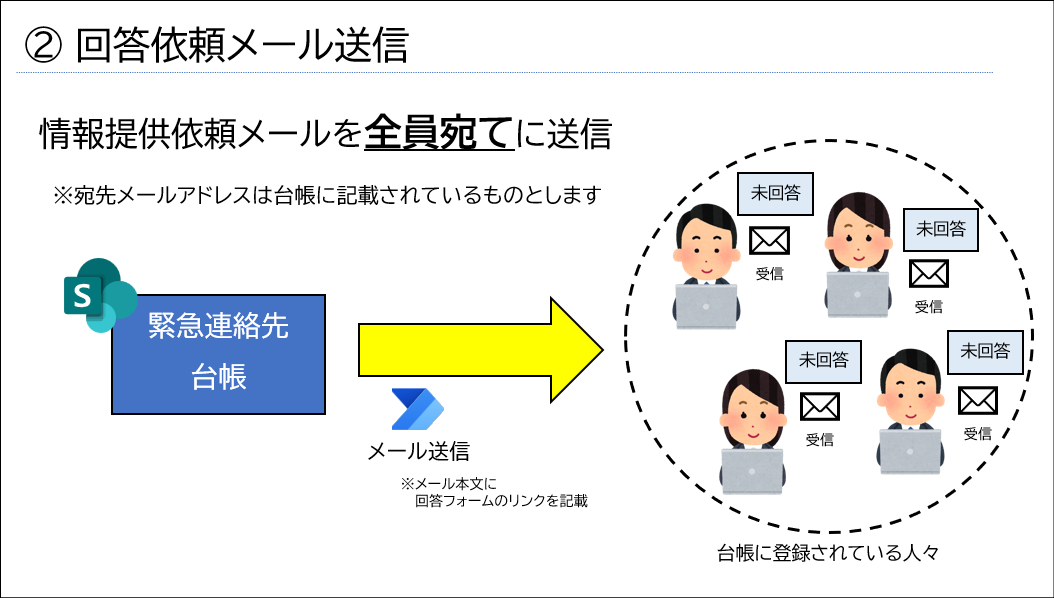
次に行うことは、情報提供依頼メールの送信です。初期処理後の最初のメール送信時は全員が「未回答」状態であるため、全員宛てにメール送信を行います。情報提供依頼メールの本文には回答用フォームのリンクを記載します。
フォームに対して回答が行われたら台帳に回答を反映します。
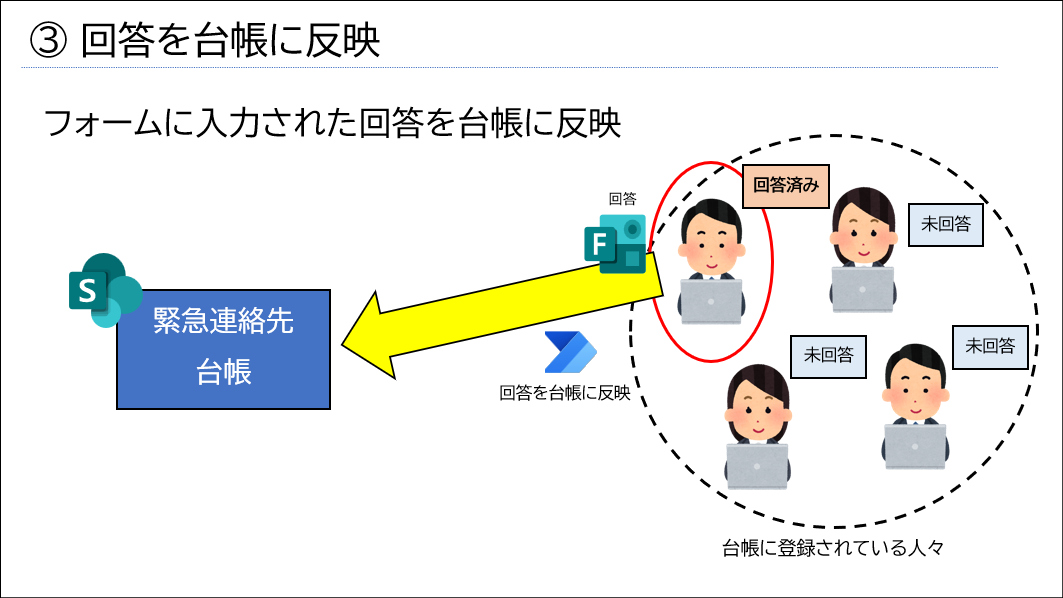
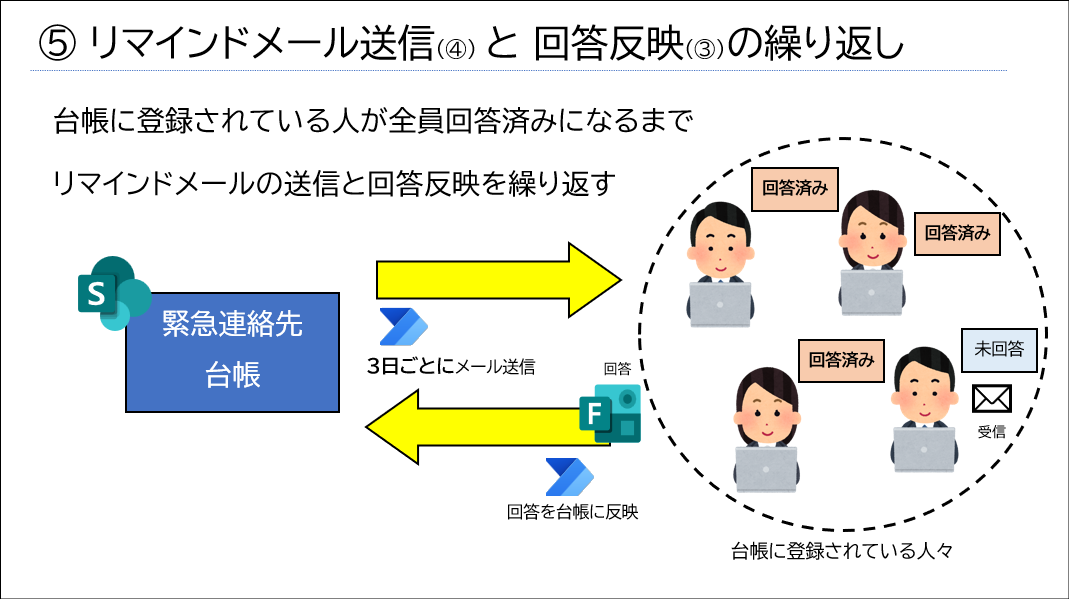
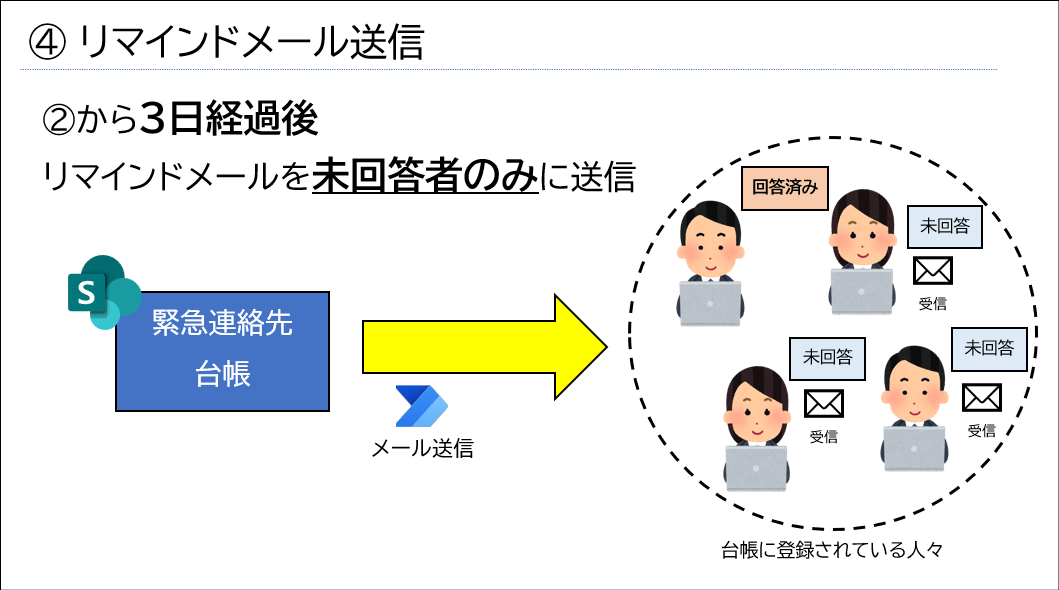
情報提供依頼メールの送信から一定期間後にまだ回答がなかった場合は、未回答者にリマインドメールを送信します。すでに回答済みの人にはリマインドメールは送信しません。リマインドメールを送信するまでの期間は今回は例として「3日間」としています。
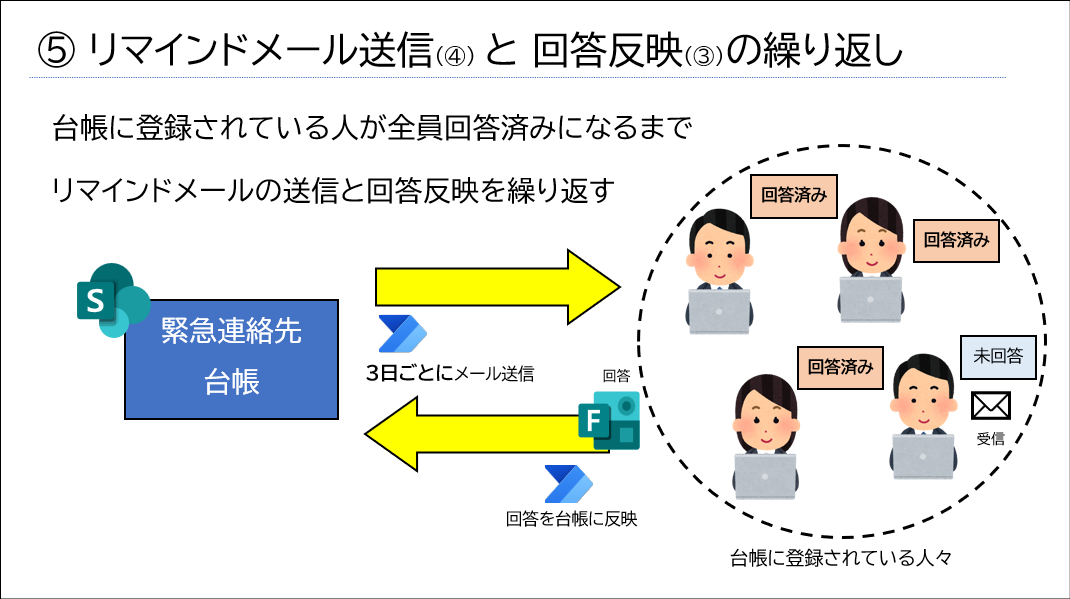
台帳に登録されている人が全員回答済みになるまで、リマインドメールの送信と回答反映を繰り返します。
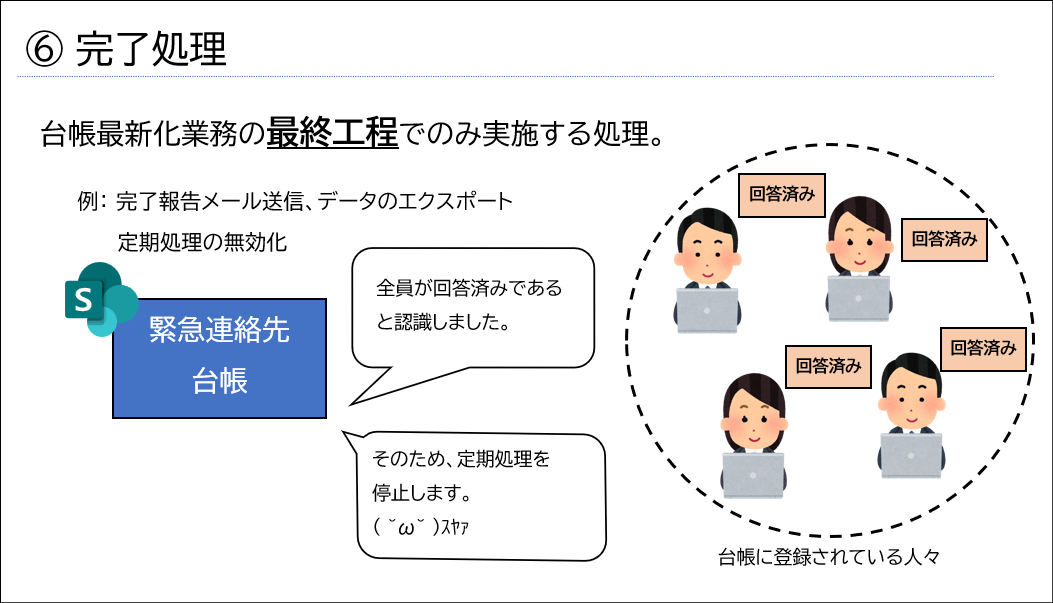
全員が回答済みになったら完了処理を行います。「完了処理」とは、台帳最新化業務の最終工程でのみ実施する処理です。
完了処理の例は下記の通りです。今回のフローでは定期トリガーの無効化を完了処理として実施しています。
- 完了報告メールの送信
- 台帳データのエクスポート
- 定期処理の無効化
フロー図
今回は3つのフローを使用します。
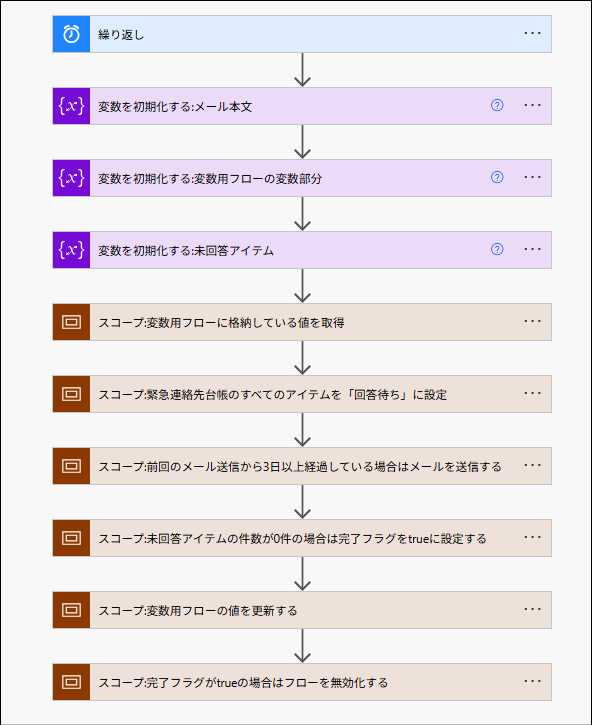
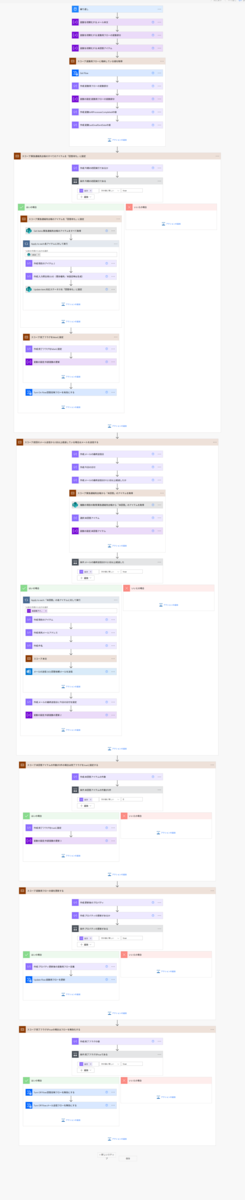
フロー①:日次で実行するフロー
こちらがメインのフローです。定期実行トリガーによって日次で処理が実行されます。
スコープと分岐を閉じた状態のフロー図
開いた状態のフロー図
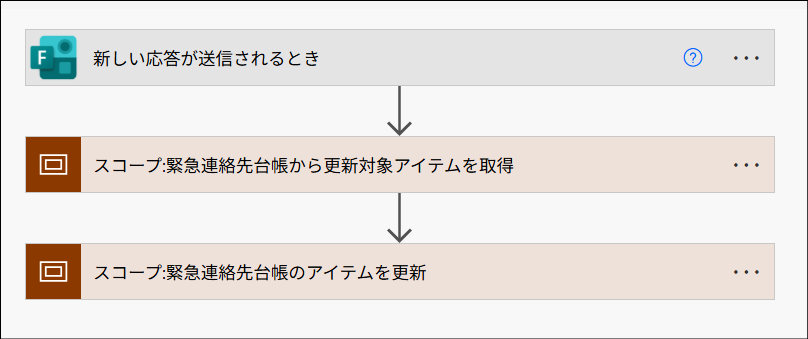
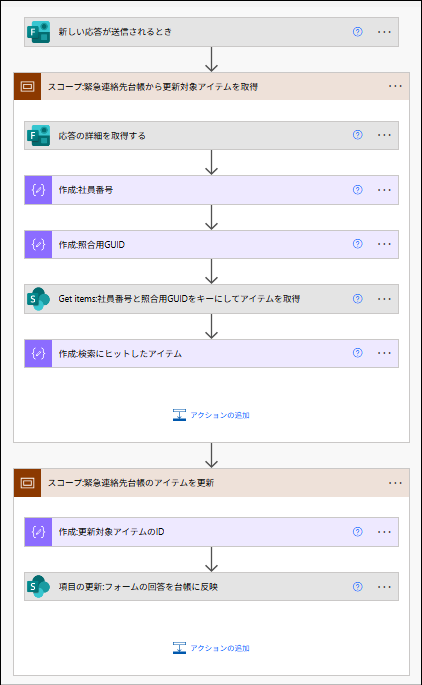
フロー②:フォームの回答を台帳に反映するフロー
こちらはMicrosoft Forms のフォームに回答があった際にSharePointリスト上のアイテムを更新するフローです。
スコープと分岐を閉じた状態のフロー図
開いた状態のフロー図
フロー③:変数用フロー
こちらは変数のフローです。メインのフローが終了したときに変数の値が破棄されることを回避するために用意するフローです。
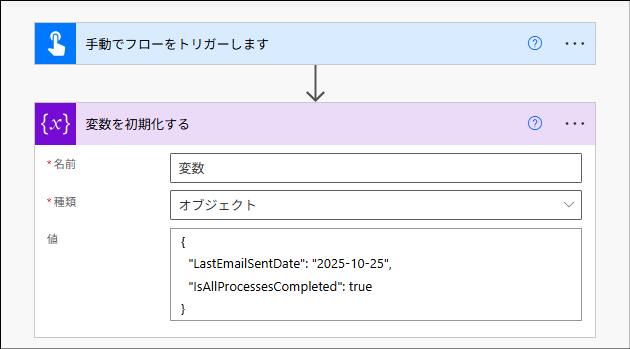
こちらのフローについては別の投稿で解説しています。
また、今回のフローにおいてフローが終了しても破棄されない変数の実現方法として
変数用フローを使うことは必須ではありません。今回の解説を参考にして実際に使用する際は変数用のSharePointリスト等で代用することを推奨します。
ステップごとの解説は解説編で行います
ステップごとの解説は解説編で行います。
このソリューションをGitHubで公開しました。(再掲)
今回は以上です。
【追記】「解説編その1」を投稿しました
